
HUB USB SANS FIL #F5U302EA - Concentrador USB BELKIN - Manual de uso y guía de instrucciones gratis
Encuentra gratis el manual del aparato HUB USB SANS FIL #F5U302EA BELKIN en formato PDF.


| Tipo de producto | Hub USB inalámbrico |
| Marca | Belkin |
| Modelo | F5U302EA |
| Tecnología inalámbrica | Ultra-Wideband (UWB) |
| Alcance máximo | 10 metros |
| Número de puertos USB (vía descendente) | 4 |
| Normas USB compatibles | USB 2.0 / 1.1 |
| Velocidad de datos máxima | 480 Mbps |
| Banda de frecuencia | 4,2 GHz - 4,8 GHz |
| Alimentación | Bloque de alimentación externo (entrada 100-240V, salida 5V CC, 3A) |
| Consumo eléctrico (Hub) | 15 W máx |
| Consumo eléctrico (Adaptador) | 2,1 W máx |
| Sistemas operativos compatibles | Windows XP SP2, Windows Vista (32/64 bits) |
| Indicadores de estado | Azul (conexión inalámbrica), Verde/Ámbar (estado de los puertos USB) |
| Seguridad | Asociación por cable para configuración segura |
| Mantenimiento | Reinicio, cambio de canal, verificación de controladores |
| Contenido del paquete | Hub, adaptador USB inalámbrico, bloque de alimentación, cable USB (A a mini B), CD de instalación, manual de usuario |
| Garantía | Garantía limitada de por vida |
| Conformidad | CE, FCC, WiMedia |
| Temperatura de funcionamiento | 0 °C a 45 °C |
| Dimensiones (hub, placa de circuito impreso) | 61 x 94 mm |
| Dimensiones (adaptador, placa de circuito impreso) | 21 x 63 mm |
Preguntas frecuentes - HUB USB SANS FIL #F5U302EA BELKIN
Preguntas de los usuarios sobre HUB USB SANS FIL #F5U302EA BELKIN
0 pregunta sobre este aparato. Responde a las que conoces o haz la tuya.
Hacer una nueva pregunta sobre este aparato
Descarga las instrucciones para tu Concentrador USB en formato PDF gratis! Encuentra tus instrucciones HUB USB SANS FIL #F5U302EA - BELKIN y toma tu dispositivo electrónico nuevamente en la mano. En esta página están publicados todos los documentos necesarios para el uso de su dispositivo. HUB USB SANS FIL #F5U302EA de la marca BELKIN.
MANUAL DE USUARIO HUB USB SANS FIL #F5U302EA BELKIN
28700 San Sebastián de los Reyes,
Espagne
+34 91 625 80 00
+34 902 02 00 34 Fax
CE 0673
28700 San Sebastián de los Reyes,
Spanien
+34 91 625 80 00
+34 902 02 00 34 Fax
CE 0673
28700 San Sebastián de los Reyes,
Spanje
+34 91 625 80 00
+34 902 02 00 34 fax
CE 0673
Índice de contenidos
1. Introducción....1
Prestaciones....3
Requisitos del sistema....3
Paquete Contenido 3
Descripción del producto....4
2. Instalación .... 5-12
3. Instalación .... 13-19
Dispositivos....13
Opciones avanzadas....17
Bandeja de sistema 18
Desinstalar el Software 19
4. Mantenimiento.... 20-24
Resolución de problemas ....20-23
Soporte para deferentes tipos de USB....24
Vínculo inalámbrico fuera de alcance 24
Conexiones ampliadas o externas por cable del Hub USB.....24
5. Especificaciones técnicas ......25
6. Información.... 26-29
Introducción
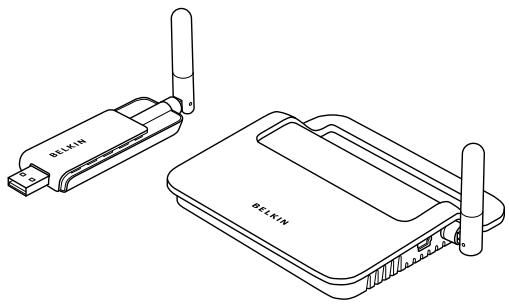
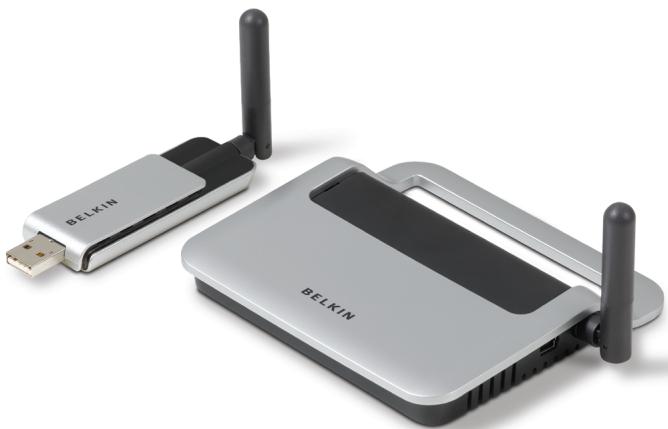
Enhorabuena y gracias por la adquisición del hub USB con clip de Belkin. Este producto revolucionario le permite conectar todos sus dispositivos USB a su ordenador—de forma inalámbrica. Ahora puede imprimir, escuchar música, escanear, descargar fotos y grabar CDs desde cualquier lugar de la habitación, a una distancia de 10 metros como máximo, sin tener que molestarse en conectar cables. El Hub es fácil de usar y le proporciona libertad de movimiento y seguir conectado al mismo tiempo
Lea atentamente las instrucciones de este Manual del usuario para sacar el mayor partido de su Hub USB Inalámbrico..
1
2
3
4
5
6
ES-1
Introducción
1
2
3
4
5
6
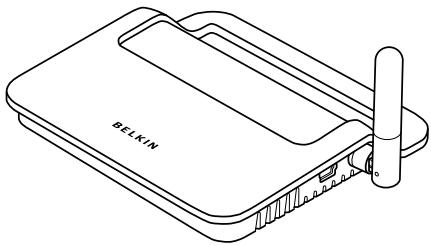
Figura 2: Adaptador USB inalámbrico
ES-2

Introducción
Prestaciones
- Conexión inalámbrica mediante tecnología USB para impresoras, cámaras, escáneres y otros dispositivos de su ordenador, hasta a 10m. de distancia
- Cables reducidos
- Puertos para unir hasta 4 dispositivos de velocidad alta, completa y baja a su ordenador
- Garantía de por vida de Belkin
Requisitos del sistema
- Ordenador con procesador Pentium® (o equivalente) y puerto USB 2.0 de alta velocidad
- Windows® XP con Service Pack 2 o
- Windows Vista™ 32-bit/64-bit
Contenido del paquete
- Hub USB inalámbrico
- Adaptador USB inalámbrico
- Adaptador Dock USB inalámbrico
- Adaptador de alimentación
- Cable USB (de A a Mini-B)
- CD de instalación
- Manual del usuario
- Guía de instalación rápida
ES-3
1
2
3
4
5
6

1
2
3
4
5
6
Descripción del producto
Puertos de salida USB: 1
Puertos de recepción USB: 4
Voltaje por puerto: 5V
Corriente por puerto: 500mA
Modo de alimentación: Autoalimentación
Fuente de alimentación:
Entrada: 100–240 50/60Hz
Salida: 5 V CC, 2 A
Tamaño del enchufe: 3.5mm
Polaridad del enchufe: Clavija
central de polaridad positiva
Indicadores LED
LED de estado de la red inalámbrica (Adaptador)
Color: Azul
Estado: Parpadea cuando se establece una conexión inalámbrica
LED de estado de la red inalámbrica (Hub)
Color: Azul
Estado: Fija cuando está conectado a la alimentación, parpadea para indicar una conexión inalámbrica
Indicador de estado del puerto USB (sólo Hub)
LED de estado independiente para cada puerto de recepción
Color: Bicolor, verde o ámbar
Estado: Apagado: Ningún dispositivo conectado (o dispositivo no predeterminado)
Verde: Dispositivo USB predeterminado
Ámbar: Estado de exceso de corriente
ES-4
Instalación
El proceso de instalación del Hub USB consiste en cuatro pasos principales:
Paso 1: Instalación inicial del driver
El instalador del driver pone los driver del Hub y del Adaptador en las carpetas correspondientes y crea entradas de registro necesarias.
Paso 2: Ensamblaje de cables
Configurará la seguridad del Hub USB inalámbrico conectando el Hub al ordenador mediante el cable USB.
Paso 3: Instalación del Hub USB inalámbrico
Este paso completará la instalación del Hub
Paso 4: Instalación del adaptador USB inalámbrico
Este paso completará la instalación del adaptador
1
2
3
4
5
6
ES-5

Instalación inicial del driver
- Inserte el CD de instalación del driver de Belkin en la unidad de CD-ROM. Después de unos minutos, aparecerá la aplicación de instalación en la pantalla de su ordenador.
Nota: Si no aparece la aplicación de la instalación, haga doble clic en "Mi PC" y después en el icono de la unidad de CD. De esta forma se cargará la página principal de las aplicaciones de instalación. - Haga clic en el botón "Instalar driver".
- Se lanzará el instalador. Escoja entre 32 o 64bits y clique sobre "Siguiente"
- Acepte el contrato de licencia. Después haga clic en "Siguiente".
- Si quiere puede introducir un nombre de usuario. Después haga clic en "Siguiente".
- Clique en "Siguiente" para aceptar la ubicación predeterminada por defecto o seleccione "Cambiar" para especificar una ubicación alternativa.
7 Haga clic en "Instalar". - Haga clic en "Finalizar" para completar el proceso de instalación.del driver.
- El Centro de Control USB inalámbricoaparecerá en el escritorio de Windows. Deje el Centro de Control abierto en el Escritorio de Windows y continúe con el "Ensamblaje de cables" como se infica a continuación.*
ES-6

Advertencia para usuarios de Windows: Tiene que abrir el Centro de Control USB inalámbrico manualmente. Haga doble click en el icono “Centro de Control USB inalámbrico” que encontrará en la bandeja de sistema, en la esquina inferior derecha del escritorio de Windows.
Ensamblaje de cables
Cuando instale el Hub por primera vez, deberá asociarlo con el ordenador host. Para esto, conecte el Hub al ordenador utilizando el cable USB incluido. Este “ensamblaje de cables” permite al ordenador y al Hub compartir información que se utiliza para establecer una conexión inalámbrica segura.
- Conecte el alimentador a la toma de la pared y, seguidamente, conecte el conector CC al Hub.
- Conecte el Hub a su ordenador con un cable USB estándar (conector de mini-B a USB-A).
a. Conecte el "Mini B" en el puerto situado al lado de la antena del Hub.
b. Conecte el "USB A" a un puerto USB del ordenador host.
c. Tras unos minutos, se abrirá el “Asistente para nuevo hardware encontrado.”*
Advertencia para usuarios de Windows: No verá el cuadro de dialogo mencionado en el paso 3. Pase al paso 4.
- Hay cuatro drivers separados a instalar en este`paso:
a. Dispositivo de Ensamblaje de cables de Belkin
b. Dispositivo RC de Ensamblaje de cables de Belkin
c. Interfaz DFU de Ensamblaje de cables de Belkin
d. Interfaz de Ensamblaje de cables de Belkin
ES-7


Instalación
El Asistente de Windows “para nuevo hardware encontrado” instala cada uno de estos drivers de forma separada,.uno después del otro.
- Una vez instalados los cuatro drivers, una ventana emergente de Windows aparecerá con el mensaje “La configuración de seguridad para el dispositivo Belkin... se ha completado.”*
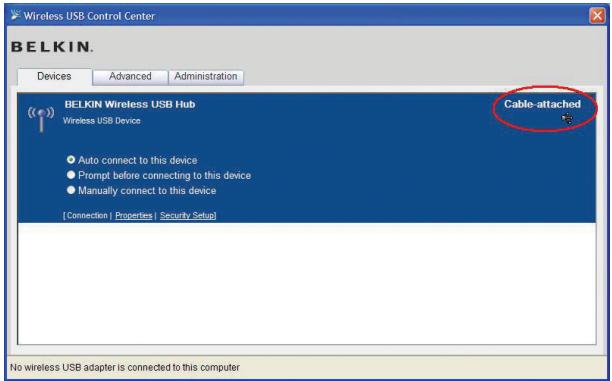
- Para obtener información adicional sobre el ensamblaje completado; busque en la parte superior derecha del Centro de Control USB inalámbrico el mensaje “Cable conectado”.
Prestación de Conexión Automática
Cuando se haya completado el ensamblaje, el Hub se conectará automáticamente al ordenador host siempre que esté dentro del alcance de funcionamiento. Para asociar otro Hub, siga las instrucciones de “Ensamblaje de cables”, de la página 7. Pueden asociarse varios Hubs a un sólo ordenador host. Del mismo modo, un solo Hub puede asociarse a varios host.*
*Nota importante: Aunque el Hub pueda almacenar información asociada a más de un ordenador host, sólo uno de los host puede acceder al Hub en cualquier momento.
Instalación del Adaptador USB inalámbrico
- Introduzca el Adaptador USB inalámbrico en un puerto USB 2.0 disponible.*
- Hay cuatro drivers separados a instalar en este`paso:
a. HWA USB inalámbrico de Belkin
b. Interfaz de Radio Control HWA de Belkin
c. Interfaz HWA DFU de Belkin
d. Adaptador Host Wire de Belkin
e. Hub USB inalámbrico de Belkin
ES-9


Instalación
El Asistente de Windows “para nuevo hardware encontrado” instala cada uno de estos drivers de forma separada, uno después del otro.
- Tras instalar el Adaptador USB inalámbrico, el Centro de Control USB inalámbrico mostrará hasta 5 barras en verde debajo de la “Columna de conexiones” (dependiendo de la intensidad de la señal). El LED azul del Adaptador y del Hub parpadearán. El Hub está listo para su utilización.
Confirmar la instalación
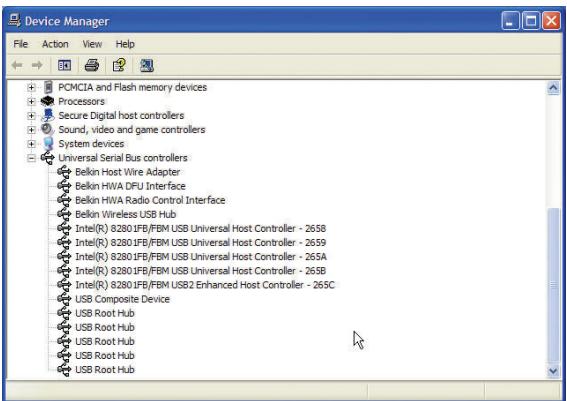
Para confirmar que el Hub USB inalámbrico ha sido instalado correctamente, consulte el “Administrador de Dispositivos de Windows” En el Administrador de Dispositivos debería ver: “Adaptador Host Wire de Belkin”, “Interfaz HWA DFU de Belkin”, “Interfaz HWA de Radio Control de Belkin” y “Hub USB inalámbrico de Belkin”.
Correcta orientación de las antenas
Por su diseño, la tecnología UWB (Ultra-Wideband) transmite a niveles de alimentación muy bajos. Para conseguir el máximo rendimiento, es importante orientar correctamente las antenas del Hub y del Adaptador.
Como norma general, las antenas deben posicionarse de verticalmente respecto al plano horizontal. Por favor, consulte los siguientes dibujos para más información También recomendamos que coloque las antenas en una situación de línea de visión directa.
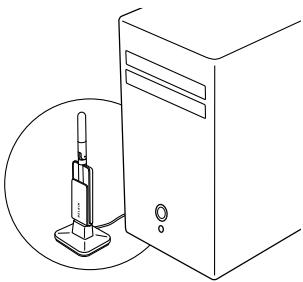
Base para el adaptador remoto
Cuando el adaptador se conecte a un ordenador de sobremesa o a una torre, puede tener que colocarlo en un sitio poco accesible La base del adaptador incluida le permite colocar el adaptador hasta a 1.8m. del ordenador host.
Utilización del Centro de Control USB inalámbrico
La interfaz de usuario del Centro de Control USB inalámbrico consiste en una ventana con tres pestañas. Estas pestañas son:
- Dispositivos
- Opciones avanzadas
- Administración
ES-12
Funcionamiento
Pestaña de los Dispositivos
La pestaña “Dispositivos” muestra todos los dispositivos USB inalámbricos disponibles para utilizar en el ordenador host. Desde la pestaña “Dispositivos”, puede establecer el modo de conexión y de visualización o eliminar información asociada.
Pestaña de conexión
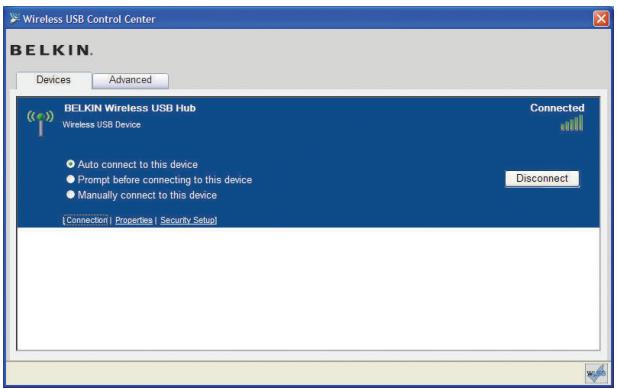
Puede ver las opciones de conexión del dispositivo clicando el la pestaña de conexión, para cualquier dispositivo. Este dispositivo está disponible pero actualmente no conectado, puede clicar sobre “Conectar” en esta pantalla para conectarlo, y sobre uno de los botones para determinar como conectar el dispositivo en el futuro. Las opciones son:
a. Autoconectar este dispositivo El dispositivo se conectará automáticamente, sin ninguna acción por parte del usuario, cuando se encuentre en el área de alcance.
b. Aviso antes de conectar el dispositivo En este modo, el dispositivo avisa al usuario cuando está en el área de alcance para conectarse, mediante un mensaje de la bandeja.
c. Conectar manualmente este dispositivo El dispositivo no avisará al usuario cuando esté en el área de alcance del ordenador. Esta opción requiere que vaya a las opciones de conexión y haga click en "Conectar" cada vez que quiera unir su dispositivo al ordenador.
ES-14

Funcionamiento
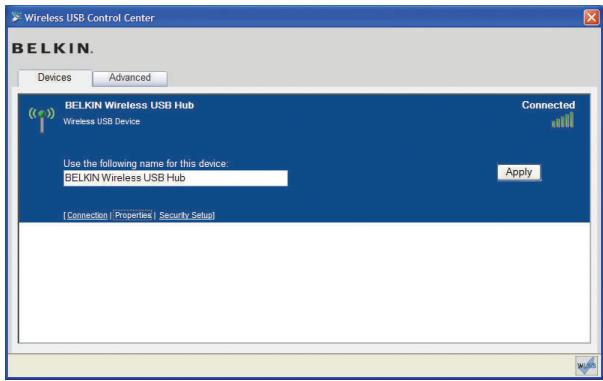
Pestaña de propiedades
Seleccione la pestaña “Propiedades” para cambiar el nombre del dispositivo USB inalámbrico. (La imagen siguiente muestra la ventana “Propiedades” de la pestaña “Dispositivos”
ES-15
Funcionamiento
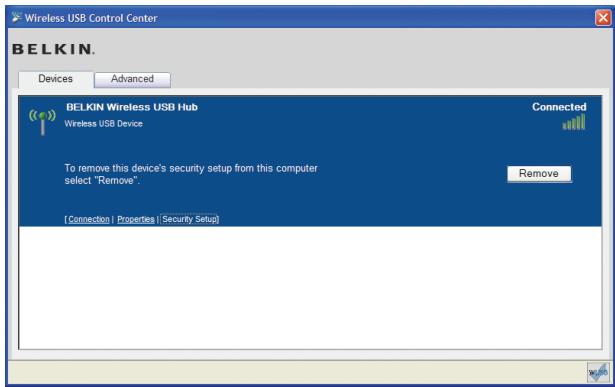
Pestaña de configuración de seguridad
La opción de “Configuración de seguridad” permite al usuario eliminar un Hub USB inalámbrico de la lista de dispositivos reconocidos. Para acceder al Hub en el futuro, siga los pasos de la sección de “Ensamblaje de cables” en la página 7.
ES-16
Funcionamiento
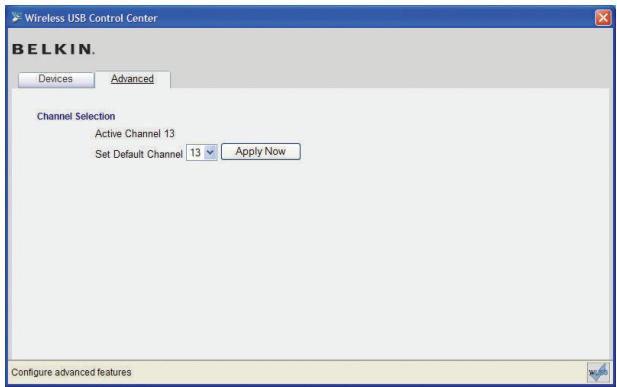
Pestaña de opciones avanzadas
La pestaña de “Opciones avanzadas” muestra el canal USB inalámbrico activo, y proporciona una opción para escoger el canal por defacto:
Clicando sobre “Aplicar ahora” guardará el canal seleccionado por defecto y reinicie el Hub. Este botón puede usarse sin cambiar ningún parámetro para reiniciar y volver a abrir el driver del Hub inalámbrico.
ES-17
Funcionamiento
Bandeja de sistema
Cuando el Centro de Control USB inalámbrico funcione, aparecerá el icono “Centro de Control USB inalámbrico” en la bandeja de sistema de Windows. Sitúe el puntero del ratón sobre el icono para ver si el radio está conectado o desconectado.
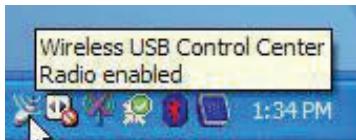
Haciendo doble click sobre este icono podrá salir de la aplicación, ocultar o mostrar la ventana de la aplicación o activar/desactivar el radio.
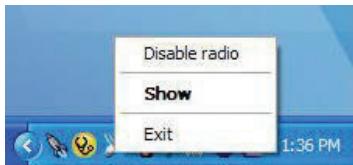
Haciendo doble click sobre este icono aparecerá la ventana de la aplicación de “Centro de Control USB inalámbrico”. Otra alternativa para abrir la aplicación es ir a “Inicio > Programas > USB inalámbrico de Belkin > Centro de Control USB inalámbrico”.
ES-18

Desinstalar el software
Si necesita desinstalar el software, pude hacerlo con el desinstalador automático o mediante la utilidad del “Panel de Control de Windows > Añadir o quitar programas”.
Para desinstalar el software:
- Desconecte el Adaptador del puerto USB del PC.
1.1 Seleccione “Desinstalar” desde “Inicio > Programas > USB inalámbrico de Belkin”.
O
1.2 Utilice la utilidad del “Panel de Control de Windows > Añadir o quitar programas” debajo de “Belkin”.
1
2
3
4
5
6
ES-19
Mantenimiento
Las secciones siguientes proporcionan información sobre el mantenimiento y consejos para solucionar problemas.
Resolución de problemas
1. ¿Como puedo eliminar un ordenador previamente configurado para trabajar con el Hub?
El Hub USB inalámbrico guarda una lista de ordenadores a los que se puede conectar de forma segura. Para eliminar un ordenador de la lista, conecte el cable USB incluido (o uno igual) al ordenador y al Hub, tal como lo hizo para la primera instalación. Tras unos segundos, una pestaña de “Administración” aparecerá en el Centro de Control USB inalámbrico. Seleccione la pestaña “Administrador” y podrá ver una lista de ordenadores configurados para conectarse al Hub. Siga las instrucciones de la pantalla para eliminar uno o más ordenadores de esta lista.
2. He realizado el Ensamblaje de cable pero sigo sin poder conectarme al Hub.
Compruebe que la fuente de alimentación esté conectada y que el LED azul del Hub esté encendido.
Si está seguro de que la corriente llega al Hub, abra el Centro de Control USB inalámbrico. En la pestaña "Dispositivos", el Hub debe estar en la lista de dispositivos. Si no lo está, vuelva a realizar el ensamblaje de cables.
Si el dispositivo aparece en la lista, asegúrese de que aparece como “Conectado” y que puede ver las barras verdes que indican que está conectado.
Si el software indica “No disponible”, acerque el Hub al ordenador para ver si así se soluciona el problema.
ES-20

Mantenimiento
Si ninguno de estos pasos funciona, intente reiniciar el Hub desconectando la fuente de alimentación de la parte trasera del Hub, y tras unos minutos, vuelva a conectarla. Nota: Tras hacer esto, debe repetir la configuración de seguridad de los cables.
3. Tengo un dispositivo conectado pero sigo sin poder conectarme. ¿Qué debo comprobar antes de ponerme en contacto con el Servicio Técnico?
¿Ha completado el ensamblaje de cables? Si es así, por favor compruebe que el Hub aparezca en la página de "Dispositivos" del Centro de Control USB inalámbrico. Si no aparece, vuelva a realizar la configuración de seguridad, siguiendo cuidadosamente las instrucciones. Aparecerá un aviso cuando el proceso haya finalizado satisfactoriamente. No desconecte el cable hasta que aparezca este mensaje.
Intente acercar los dispositivos para saber si la conexión puede establecerse. Cuando esté conectado, sepárelos para determinar la distancia máxima de alcance en su entorno. Recuerde que esta distancia puede reducirse por culpa de grandes objetos sólidos que estén situados entre los dos dispositivos, como una pared o una nevera. La mejor instalación es la que sitúa el dispositivo en una línea de visión.
Compruebe el Administrador de dispositivos de Windows y compruebe que no haya dispositivos “Desconocidos” en relación con la instalación del Hub USB inalámbrico. Si están relacionados con la instalación del Hub USB inalámbrico, por favor, intente volver a instalar los drivers o reinicie el Asistente “para nuevo hardware encontrado” para ver si se instalan correctamente. Si no se soluciona el problema, por favor, póngase en contacto con el Servicio Técnico.
ES-21
Mantenimiento
Compruebe el estado del LED azul, tanto en el Adaptador USB inalámbrico como en el Hub. Cuando haya una buena conexión entre los dos, el LED azul parpadeará a un ritmo constante.
Abra el “Centro de Control USB inalámbrico”, seleccione la pestaña “Opciones avanzadas”, e intente cambiar a otro canal. Entonces, compruebe si se conectan los dispositivos.
Compruebe que los dos dispositivos estén conectados a la alimentación (mediante el LED). Intente desconectar y volver a conectar los dos dispositivos a la corriente, seguidamente vuelva a intentar la conexión.
Compruebe que el puerto USB host de su equipo (al que ha conectado el Hub) funcione correctamente. Hágalo conectando otro dispositivo.
Si utiliza cables extensores para la conexión, por favor, retírelos y vuelva a intentar la conexión.
Si es posible, intente el proceso de instalación del Hub y del Adaptador en otro PC para determinar si hay algún problema en el sistema.
ES-22

Compruebe lo siguiente en el servicio de información del fabricante:
A. que su sistema tiene los últimos drivers (proporcionados por el fabricante) instalados para el chipset del sistema;
B. que su sistema utiliza la última BIOS (“Basic input/output system”), software que controla las funciones básicas del ordenador).
- ¿Qué significa la luz de estado?
El LED azul parpadea cuando hay una conexión activa entre su ordenador y el Hub.
- Tengo 2 Hubs en casa. Sólo consigo hacer funcionar uno a la vez.
Puede darse la situación en la que las dos configuraciones intenten acceder al mismo canal. Abra el Centro de Control USB inalámbrico y clique sobre la pestaña “Opciones Avanzadas”. Po defecto, deberían funcionar instantáneamente en el mismo entorno. Si los dos Hubs están configurados en el mismo canal, cambie uno de ellos de canal.
- Sigue apareciendo el mensaje "No hay canales disponibles", cuando intento utilizar uno de mis Hubs. ¿Qué significa esto?
Si tiene varios Hubs en el mismo entorno, puede que haya superado el límite de canales disponibles. Libere un canal desconectando la comunicación USB inalámbrica de una de las configuraciones.
ES-23
Mantenimiento
Soporte para diferentes tipos de UBS
Dispositivos de audio (tipo "Audio USB") y algunas webcams (tipo "Video USB"), que tienen puntos finales isócronos no son compatibles con el Hub.
Vínculo inalámbrico fuera de alcance
Si sufre cortes frecuentes en la señal inalámbrica, puede que el Hub esté fuera de alcance—la solución es acortar la distancia entre el Adaptador y el Hub.
Conexiones ampliadas o externas por cable del Hub USB
Si está conectando el Adaptador al PC mediante un Hub USB externo por cable le recomendamos que:
- Aplique corriente externa al Hub USB por cable.
- No conecte el hub externo durante la primera conexión ni durante la instalación del driver.
- La toma de corriente debe estar cerca del ordenador y ser fácilmente accesible
ES-24
Especificaciones técnicas
| Número de modelo | F5U302ea — Adaptador USB inalámbricoF5U302ea — Hub USB inalámbrico |
| Chipset UWB | WiQuest® WQST110 BB/MAC + WQST101 RF IC |
| Alcance de funcionamiento | Hasta 10m (30 pies.) |
| Velocidad de datos PHY | Hasta 480Mbps (selección automática) |
| Alcance de frecuencia | de 4.2GHz a 4.8GHz |
| Tipo de Modulación RF | OFDM Multibanda |
| Potencia máxima de salida | 80 μW (-41.25 dBm/MHz máx..) |
| Consumo máximo | Adaptador — 2.1W (420mA máx.. @ 5VCC desde puerto USB)Hub — 15W (3A @ 5VCC desde alimentación externa) |
| Tipos de puntos finales USB | Entrada/Salida Bulk, Interrupt, Control |
| Número de puertos finales | 20 |
| Alimentación de la unidad USB | Alimenta hasta 4 dispositivos USB externos (500mA @ 5VCC cada uno) |
| Tipo de asociación USB | Asociación basada en el Host GUI |
| Indicadores LED | Vínculo inalámbrico, estado del puerto del Hub |
| Tamaño del circuito impreso | Adaptador — 21mm x 63mmHub — 61mm x 94mm |
| Antena | Adaptador — externo UWB antena omnidireccionalHub— externo UWB antena omnidireccional |
| Temperatura de funcionamiento | de 0° C a 40° C (de 32° F a 104° F) |
| Humedad de funcionamiento: | Menos del 95% |
| Conformidad PHY | En conformidad con WiMedia® especificación PHY rev. 1.0 |
| Conformidad FCC | En conformidad con FCC CFR 47 Parte 15 subparte F; UWB radiación intencionada y subparte B |
| Conformidad CE | En conformidad con el estándar EN 302 065 |
| Conformidad Hub USB | En conformidad con USB 2.0/1.1 |
| Conformidad OS | En conformidad con Microsoft® Windows XP SP2; Windows Vista; Windows Vista 32-bit/64-bit; Windows Plug-and-Play |
| Coexistencia | Coexiste con los dispositivos WiMedia estándar Coexistencia con mochilas adicionales colocadas o sistemas USB inalámbricos (esquemas FFI, TFI) |
ES-25
Información
Este producto cumple con la directiva WEEE. Para obtener información sobre reciclaje, consulte el siguiente vínculo: www.belkin.com/environmental
A fecha del 3 octubre de 2007 este dispositivo puede utilizarse en: Alemania, Suiza, Islandia, Lichtenstein, Polonia, Estonia, República Checa, Noruega, Finlandia, Luxemburgo, Dinamarca, España, Portugal, Suiza, Reino Unido, Estonia, Bosnia Herzegovina, Irlanda y Bélgica. Consulte la legislación aplicable o la tabla de implementación de la Recomendación 70-03 para comprobar la situación actual,
http://www.ero.dk/
Garantía de por vida del producto de Belkin International, Inc.
La cobertura de la presente garantía.
Belkin International, Inc. ("Belkin") otorga una garantía al comprador original según la cual el producto Belkin no tendrá defectos en cuanto a diseño, montaje, materiales o mano de obra.
El período de cobertura.
Belkin otorga una garantía a su producto durante toda su vida útil.
¿Cómo resolveremos los problemas?
Garantía del producto.
Belkin reparará o sustituirá, según decida, cualquier producto defectuoso sin ningún tipo de cargo (excepto los gastos de envío del producto).
ES-26

Información
¿Qué excluye la presente garantía?
Todas las garantías mencionadas anteriormente resultarán nulas y sin valor alguno si el producto Belkin no se le proporciona a Belkin para su inspección bajo requerimiento de Belkin con cargo al comprador únicamente o si Belkin determina que el producto Belkin se ha instalado de un modo inadecuado, alterado de algún modo o forzado. La garantía del producto de Belkin no lo protege de los desastres naturales (que no sean relámpagos) tales como inundaciones, terremotos, guerras, vandalismo, robos, mal uso, erosión, agotamiento, desuso o daño a causa de interrupciones en la alimentación (p. ej. apagones) modificación o alteración no autorizadas de programas o sistemas.
Cómo acceder a nuestros servicios.
Para obtener asistencia sobre algún producto de Belkin, debe seguir los siguientes pasos:
- Ponerse en contacto con Belkin Ltd. Express Business Park, Shipton Way Rushden, NN10 6GL, Reino Unido, A/A: Servicio de atención al cliente, o llame al teléfono (800)-223-5546, en un plazo de 15 días desde el momento de la incidencia. Tenga preparada la siguiente información:
a. El número de artículo del producto Belkin.
b. El lugar de compra del producto.
c. Cuándo compró el producto.
d. Copia de la factura original.
- El servicio de atención al cliente de Belkin le informará sobre cómo enviar la copia de la factura y el producto Belkin y sobre cómo proceder con su reclamación.
Belkin se reserva el derecho de revisar el producto Belkin dañado. Todos los gastos de envío del producto Belkin a Belkin para su inspección correrán a cargo del comprador exclusivamente. Si
ES-27
Información
Belkin determina, según su propio criterio, que resulta poco práctico el envío de los equipos dañados a Belkin Corporation, Belkin podrá designar, según su propio criterio, una empresa de reparación de equipos para que inspeccione y estime el coste de la reparación de dichos equipos. Los gastos, si existen, de envío del equipo a dicha empresa de reparaciones, y de su valoración, correrán exclusivamente a cargo del comprador. El equipo dañado deberá permanecer disponible para su inspección hasta que haya finalizado la reclamación. Si se solucionan las reclamaciones por negociación, Belkin se reserva el derecho a subrogar la garantía por cualquier póliza de seguros del comprador.
Relación de la garantía con la legislación estatal.
ESTA GARANTÍA CONTIENE LA GARANTÍA EXCLUSIVA DE BELKIN. NO EXISTEN OTRAS GARANTÍAS EXPLÍCITAS O IMPLÍCITAS (EXCEPTO LAS PROPORCIONADAS POR LA LEY). ESTO INCLUYE LAS GARANTÍAS IMPLÍCITAS O LAS CONDICIONES DE CALIDAD, APTITUD PARA LA VENTA O PARA CUALQUIER PROPÓSITO EN CONCRETO Y, TALES GARANTÍAS IMPLÍCITAS, SI ES QUE EXISTE ALGUNA, ESTÁN LIMITADAS A LA DURACIÓN DE ESTA GARANTÍA.
Algunas jurisdicciones no permiten la limitación de la duración de las garantías implícitas, por lo que cabe la posibilidad de que las anteriores limitaciones no le afecten.
EN NINGÚN CASO BELKIN SERÁ RESPONSABLE DE LOS DAÑOS IMPREVISTOS, ESPECIALES, DIRECTOS, INDIRECTOS, CONSECUENTES O MÚLTIPLES, INCLUYENDO ENTRE OTROS LA PÉRDIDA DE NEGOCIO O BENEFICIOS QUE PUEDA SURGIR DE LA VENTA O EL EMPLEO DE CUALQUIER PRODUCTO BELKIN, INCLUSO SI BELKIN HA SIDO INFORMADA DE LA POSIBILIDAD DE DICHOS DAÑOS.
Esta garantía le proporciona derechos legales específicos y también podría beneficiarse de otros derechos que
ES-28

pueden variar entre las distintas jurisdicciones. Algunas jurisdicciones no permiten la exclusión o limitación de los daños fortuitos, consecuentes, o de otro tipo, por lo que puede que las limitaciones mencionadas anteriormente no le afecten.
Asistencia técnica de Belkin
R.U.: 0845 607 77 87
Europa: www.belkin.com/support
Belkin Ltd.
NN10 6GL (Reino Unido)
+44 (0) 1933 35 2000
+44 (0) 1933 31 2000 fax
Belkin SAS
130 rue de Silly
92100 Boulogne-Billancourt, Francia
+33 (0) 1 41 03 14 40
+33 (0) 1 41 31 01 72 fax
Belkin GmbH
Hanebergstrasse 2
80637 Múnich (Alemania)
+49 (0) 89 14 34 05 0
1119 PH Schiphol-Rijk, Países Bajos
+31 (0) 20 654 7300
+31 (0) 20 654 7349 fax
Belkin Iberia
Avda. Cerro del Águila 3
28700 San Sebastián de los Reyes,
España
+34 91 625 80 00
+34 902 02 00 34 fax
CE 0673
© 2007 Belkin International, Inc. Todos los derechos reservados. Todos los nombres comerciales son marcas registradas de los respectivos fabricantes mencionados. Windows, Windows Vista y Microsoft son marcas registradas o marcas comerciales de Microsoft Corporation registradas en Estados Unidos y otros países.
P75472ea
BELKIN®
Hub USB Wireless
28700 San Sebastián de los Reyes,
Spagna
+34 91 625 80 00
+34 902 02 00 34 fax
CE 0673
- Índice de contenidos
- Introducción....1
- Instalación .... 5-12
- Instalación .... 13-19
- Mantenimiento.... 20-24
- Especificaciones técnicas ......25
- Información.... 26-29
- Introducción
- Prestaciones
- Requisitos del sistema
- Contenido del paquete
- Descripción del producto
- Indicadores LED
- LED de estado de la red inalámbrica (Adaptador)
- LED de estado de la red inalámbrica (Hub)
- Indicador de estado del puerto USB (sólo Hub)
- Instalación
- Paso 1: Instalación inicial del driver
- Paso 2: Ensamblaje de cables
- Paso 3: Instalación del Hub USB inalámbrico
- Paso 4: Instalación del adaptador USB inalámbrico
- Instalación inicial del driver
- Ensamblaje de cables
- Prestación de Conexión Automática
- Instalación del Adaptador USB inalámbrico
- Confirmar la instalación
- Correcta orientación de las antenas
- Base para el adaptador remoto
- Utilización del Centro de Control USB inalámbrico
- Funcionamiento
- Pestaña de los Dispositivos
- Pestaña de propiedades
- Pestaña de configuración de seguridad
- Pestaña de opciones avanzadas
- Bandeja de sistema
- Desinstalar el software
- Mantenimiento
- Resolución de problemas
- ¿Como puedo eliminar un ordenador previamente configurado para trabajar con el Hub?
- He realizado el Ensamblaje de cable pero sigo sin poder conectarme al Hub.
- Tengo un dispositivo conectado pero sigo sin poder conectarme. ¿Qué debo comprobar antes de ponerme en contacto con el Servicio Técnico?
- Soporte para diferentes tipos de UBS
- Vínculo inalámbrico fuera de alcance
- Conexiones ampliadas o externas por cable del Hub USB
- Especificaciones técnicas
- Información
- ¿Qué excluye la presente garantía?
- Cómo acceder a nuestros servicios.
- Relación de la garantía con la legislación estatal.
- CE 0673
- BELKIN®
- Hub USB Wireless
Marca : BELKIN
Modelo : HUB USB SANS FIL #F5U302EA
Categoría : Concentrador USB